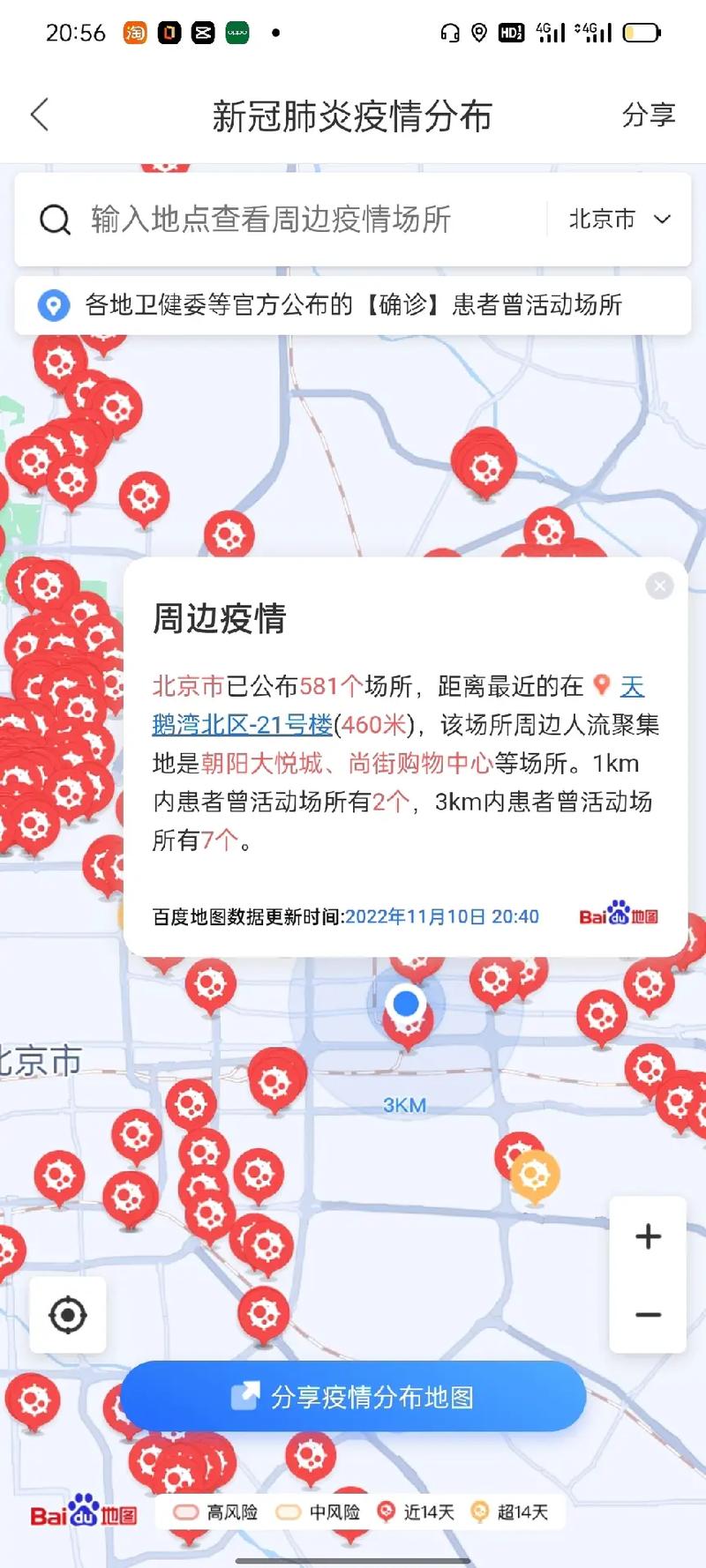
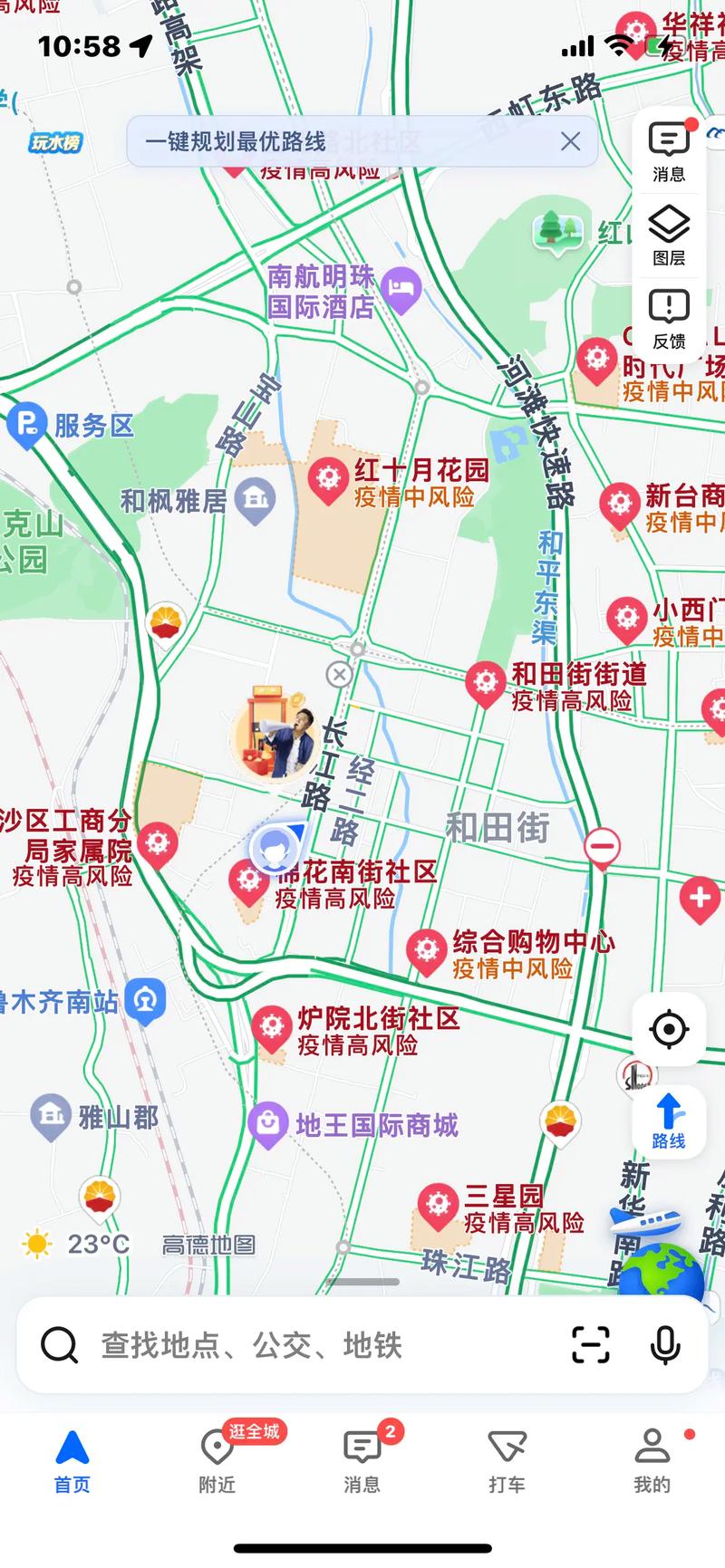
想晓得,你身处的城市何处存在确诊病例,开启手机地图便能够一清二楚。疫情地图功能于特殊时期变成了许多人的日常工具,在下用最为直接的方式告知你,高德地图以及百度地图怎样去查看疫情分布。
高德地图操作路径
开启高德地图 APP,使之进入主界面,于右下角寻觅到【我的】图标而后点击。待进入个人中心页面,往下滑动屏幕,于功能列表里找出【更多工具】选项。点击进入之后,在诸多功能图标中找寻【疫情地图】,一般此图标会以红色予以标注,颇为显眼。
点击那个疫情地图图标之后,系统就会自行跳转到疫情信息展示的页面,在这个时候在那里你能够看到一张全国地图,在这张地图之上散布着大小尺寸不一的红色圆圈状图形,每一个圆圈里面所包含的数字意味着该地区当下的确诊病例数,量,并且圆圈越大其颜色也就越深,这表明病例的数量会越多。
另一种快速进入方式
处于高德地图主界面上方之处,你能够看到若干功能图标,当中存在一个呈现叠加状态的方块形状的便是图层按钮。点击此按钮之后会弹出一项功能菜单,于列表范围里寻找到【疫情管控地图】选项。进行选择之后地图会自行刷新,转变成为专门用以显示疫情信息的模式。
经由这种方式进入之后,地图会运用不一样的颜色去标注风险区域,红色区域意味着高风险,黄色区域代表中风险,绿色区域表示低风险,你还能够缩放地图去查看具体街道的管控情形,像是哪些小区被实施封控、哪些道路存在限行。
百度地图查看方法
开启百度地图 APP,于首页右上角寻觅放大镜图标,而后点击进去搜索界面。于搜索框内键入“疫情地图”这四个字,点击搜索按钮。系统会即刻跳转至新冠肺炎疫情地图页面,此处整合了各类疫情相关信息。
于疫情地图页面之中,系统会自行定位你当下所处的位置,且以地图的形式将周边的疫情分布展示出来,你是能够看到附近的确诊病例的活动场所、封闭的小区以及风险等级的,页面的下方一般而言还是会列出最近的疫情场所的名单的,其中涵盖具体的地址以及距离。
通过图层功能查看
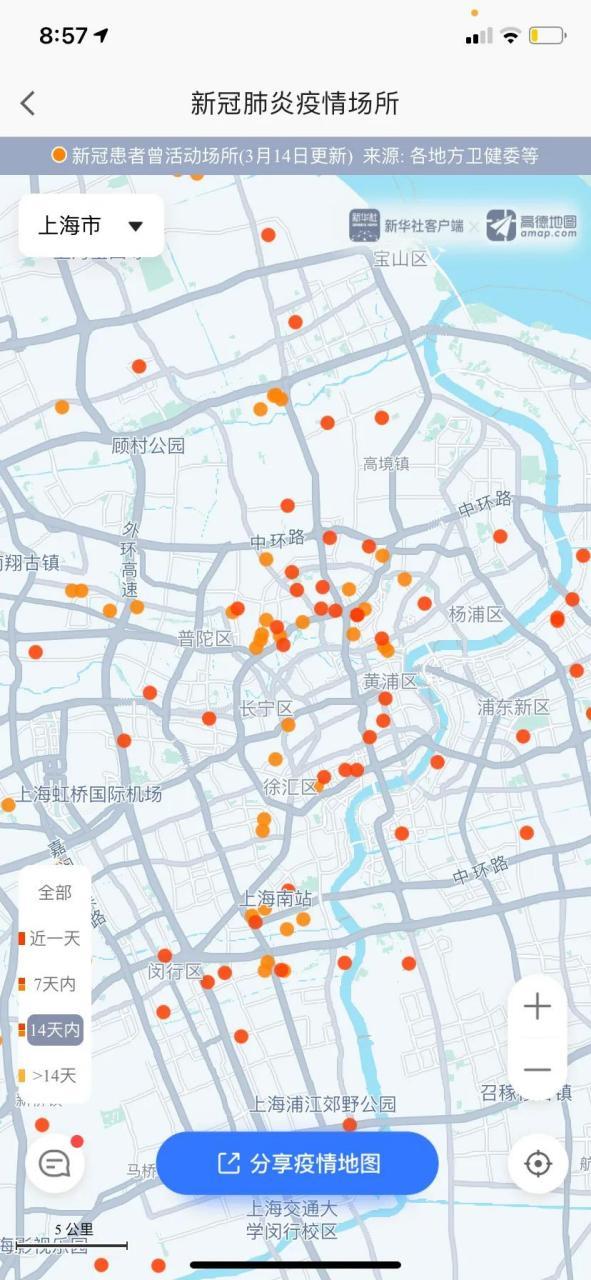
于百度地图主界面那儿点击右上角的图层图标,此图标看上去仿若两个叠加起来的方块咧。在弹出的图层选项当中,寻觅到【周边疫情地图】或者直接显示成【疫情地图】的选项哟。点击之后地图会再度加载,并且在原本既有之地图基础之上逐层叠加显现疫情数据哒。
此等查看方式所具备的优势乃是,于导航之际或者查看些别的信息之时,能够随时去开启疫情图层从而进而了解一下风险性。在你着手规划那出行路线之际,能够避开显示存有疫情的那些小区或者街道,从中挑选出相对而言较为安全的路径。
个人中心入口查询
在开启百度地图 APP 之后,去点击右下角呈现的【我的】,进而进入个人中心。于个人中心的页面里头,寻觅【设置】选项旁边的更多功能区域。存在一些版本,要向下滑动方可看见【疫情地图】或者【疫情动态】的独立入口。
当进入到疫情动态页面之后,去选择【疫情场所】或者【疫情小区】选项,系统会依据你的定位自动呈现出周边疫情分布图,诸如确诊病例曾经到访过的场所、进行封闭管理的小区等等,这个页面的信息更新是比较及时的,一般是与官方发布保持同步的。
功能延伸与实用价值
疫情地图不但呈现确诊人数,还融合了同行程查询功能,你能够输入搭乘过的航班号,或者车次,又或者地铁线路,去查询是否跟确诊病例有过交集,此功能在2020年到2022年期间使用频率颇高,助力诸多的人及时知晓自身的风险状况。
存在这样一种情况,那就是对于成都这般的城市而言,疫情地图曾经展示过在2月24日的时候呈现出没有新增情况的阶段性成果。不同的地区所具有的数据差异是十分显著的,举例来说,香港累计病例数曾经处于全国首位的位置,而甘肃因为国际航班包机的缘故出现了短期的激增态势。那些能够体现这些情况的数据都能够在地图上以直观的方式被看到,颜色越深的区域意味着确诊的数量越多。
在疫情那段时期,你曾运用过这类地图功能吗,有没有因疫情地图给出的提示,从而临时更改出行计划的这般经历,欢迎于评论区去分享你的那些故事,点赞以便让更多的人学会运用这个实用的工具。